Senin, 15 April 2013

MEMBUAT PROGRAM PEMUTAR MUSIK DENGAN VB 6.0 | APLIKASI MP3 PLAYER

Anda pasti hobi sekali bermain komputer sambil mendengar musik atau apalagi online sambil mendengarkan musik itu sangat mengasikkan, program yang anda buka pasti kalau bukan winamp, windows media player, GOM player atau yang lainnya.
Tapi kali ini kita akan membuat sendiri aplikasi pemutar musik atau mp3 player tersebut dengan Visual basic,  pasti anda menyangka sangat sulit untuk membuat aplikasi tersebut, jika prediksi saya itu benar berarti selama ini Anda salah besar karena dalam membuat program aplikasi mp3 player dengan program vb  wah itu sangat mudah sekali, berikut tutorialnya :
1. Jalankan program VB anda kemudian buat new project dan tetap pilih standar.exe
2. Klik Menu Project >> Components (CTRL+T) kemudian pilih dan tandai Microsoft Common Dialog Control 6.0 dan Microsoft Multimedia Control 6.0 >> OK
3. Lalu tambahkan pada form proyek anda 2 buah label, 2 commandbutton, satu CommonDialog dan MMControl, desainlah seperti dibawah ini dan untuk picture background terserah anda
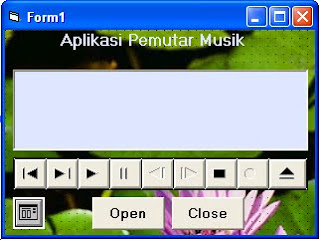
Program Aplikasi mp3 player dengan VB
Gambar program aplikasi mp3 player dengan vb 6.0

4.  Aturlah properties masing-masing kontrol seperti dibawah ini :
tabel keterangan desain form mp3 player dengan VB 6.0
5.  kemudian ketikkan kode/listing/script program dibawah ini :
Private Sub Command1_Click()
On Error GoTo loncat
MMControl1.Command = "stop"
CommonDialog1.ShowOpen
MMControl1.FileName = CommonDialog1.FileName
MMControl1.Command = "open"
Label1.Caption = CommonDialog1.FileTitle
loncat:
Exit Sub
End Sub

Private Sub Form_Unload(Cancel As Integer)
MMControl1.Command = "stop"
End Sub

Private Sub Command2_Click()
End
End Sub

6. Save hasil kerja anda dan kemudian silahkan run program anda dengan menekan F5, lalu klik open dan ambil lagu kesayangan anda lalu klik tanda play,,selamat mendengarkan
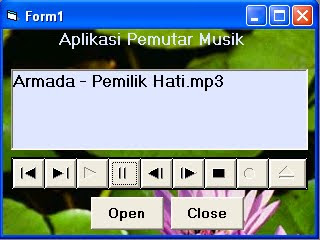
Hasil program aplikasi mp3 player dengan vb 6.0
Gambar Hasil program aplikasi mp3 player dengan vb 6.0
7. Mudahkan, Selamat Mencoba…!!!

Adapun Contoh-contoh Program yang lain Menggunakan Visual Basic, yaitu : 
MEMBUAT PROGRAM PORT PARALEL LED BERJALAN DENGAN VB 

Read More »
18.05 | 21 komentar
TIPS-TRIKS MENGGUNAKAN MICROSOFT WORD

 
Memformat dan Merapikan Teks : 1. Klik menu format, klik font : • Tebal (Bold / Ctrl + B), • Miring (Italic / Ctrl + I), • Garis Bawah (Underline / Ctrl + U), • Warna Huruf (Font Color), • Jenis Garis (Underline Style), • Warna Garis (Underline Color), • Animasi Tulisan (Text Effects) 2. Klik pada formating bar : • Rata Kiri (Align Left / Ctrl + L), • Rata Kanan (Align Right / Ctrl + R), • Rata Tengah (Center / Ctrl + E), • Rata Kiri dan Kanan (Justify / Ctrl + J). 3. Mengidentasi paragraf melalui mistar 4. Memformat paragraf melalui menu bar : • Klik format, klik paragraph (Untuk mengatur spasi / jarak). Memperbanyak dan Memindahkan Teks : 1. Blok (Shift/Ctrl, + Panah) kata yang akan dipindahakan • Memotong (Cut / Ctrl + X) • Mengcopy (Copy / Ctrl + C) • Mempaste (Paste / Ctrl + V) 2. Fasilitas Undo (Ctrl + Z) dan Redo (Ctrl + Y) Mengatur Batas Teks (Margins) dan Ukuran Kertas (Paper) 1. Pilih menu File, klik page setup : 2. Margins : • Batas atas (Top) = 3 cm • Batas bawah (Bottom) = 4 cm • Batas kiri (Left) = 4 cm • Batas kanan (Right) = 3 cm 3. Paper : • Letter : Kertas HVS Kuarto (8,5 x 11 inch) • Legal : Kertas HVS Polio (8,5 x 14 inch) • A4 : Kertas HVS A4 (8,27 x 11,69 inch) 4. Klik Default (agar kertas yang telah diatur tidak berubah setelah word ditutup) 5. OK.

Read More »
17.50 | 0 komentar

RUMUS-RUMUS FORMULA DALAM MICROSOFT EXCEL

 
Jenis Data
1.      Data numeric : data yang dapat dihitung
2.      Data text : data yang tidak dapat dihitung, gunakan tanda petik tunggal (‘)

Format Tampilan Data
1.      Sorot/Blok sel yang akan di format
2.      Klik menu Format dan klik cells (Ctrl +1), bisa juga menggunakan mouse
3.      Klik salah satu : Number, Aligment, Font, Border, Pattern, dan Protection

Number :
Digunakan untuk memformat nilai numerik, yang terdiri atas beberapa angka yang mewakili angka, nilai satuan mata uang, tanggal, waktu, persentase dan sebagainya.
Alegment :
Digunakan untuk mengatur suatu sel atau range dengan posisi rata kiri, rata kanan, dan rata tengah. Juga mengatur derajat kemiringan data.
Font :
Untuk memilih jenis, ukuran,tampilan warna, dan efek khusus huruf.
Border :
Untuk membuat bingkai atau menambah garis pembatas pada suatu sel atau range.
Patterns :
Untuk memberi warna dan corak latar belakang sel atau range.

Mengubah Nama Sheet
1.      Klik sheet yang akan diubah namanya, klik menu Format pilih sheet
2.      Klik Rename, klik nama baru, enter

Menambah Sheet Baru
1.      Klik kanan (mouse) pada sheet
2.      Klik Insert, pilih Workshet, Klik OK
3.      Untuk memindahkan sheet, klik (tahan) tarik sheet ptempat yang diinginkan

Membuat Grafik
1.      Blok data yang akan dibuat menjadi grafik
2.      Klik insert,Klik chart
3.      Pilih type chart yang diinginkan, lalu next
4.      Pilih datanya yang dibaca Rows atau Colums pada series in untuk menentukan pembacaan data kolom atau baris, lalu klik next
5.      Lalu pilih Title untuk buat judul grafik,
a.       Axes : sumbu X dan Y
b.      Gridlines : untuk garis-garis didalam grafik
c.       Legend : untuk keterangan nama grafik
d.      Data labes : untuk menampilkan nilai pada gambar grafik
e.       Data table : menampilkan data grafik
6.      Bila telah benar klik Next
7.      Tentukan letak grafik As new sheet (lembar kerja baru) atau As object in (lembar kerja yang aktif), setelah selesai klik Finish.

Membuat Catatan & Menggunakan Filter
a.       Letakkan kusor pada sel yang diinginkan Klik kanan pada mouse Insert Comment
b.      Letakkan kusor pada sel yang akan dikoreksi, pada menu Data klik Filter, klik AutoFilter = Untuk memparmudah koreksi
Ekspresi Atau Pernyataan Logika
=
< 
> 
<=
>=
<> 
Sama dengan
Lebih kecil
Lebih besar
Lebih kecil Sama dengan
Lebih besar Sama dengan
Tidak sama dengan
A1=B1
A1<B1
A1>B1
A1<=B1
A1>=B1
A1<>B1
+
-
*
/
%
^
&
: atau ;
, (dan)
“ (maka)
Penjumlahan
Pengurangan
Perkalian
Pembagian
Persen
Pangkat
Dan
Sebagai batas range
Penggabung renge
Pernyataan
1+2
2-1
2*2
2/2
20%
2^2
“Na” & “ma”
A1: E9
Sum(A1:A7,C1:C7
(3)
(1)
(4)
(1)
(0,2)
(4)
(Nama)

Menggunakan Fungsi Matematika Dan Statistika
Sum
Max
Min
Average
Sumif
Counta
Countif
Penjumlahan
Nilai tertinggi
Nilai terendah
Rata-rata
Penjumlahan yang memiliki kreteria tertentu
Menghitung sel yang terisi data
Menghitung sel yang terisi data dengan kreteria tertentu

Operator Logika
AND (dan)
OR (atau)
=And(B5>1000,C5>15%)
=Or(B5>1000,C5>15%)

Fungsi Logika If
IF (Jika)
=IF(B6="M","Menikah",IF(B6="B","Belum"))

Fungsi If Dengan Dua Ekspresi
If(Or(
IF(AND(
=IF(OR(E6="PIMPINAN",E6="MANAGER"),7%*F6,0)
=IF(AND(E6="STAFF",D6="nikah"),5%*F6,0)

Fungsi Teks/Strings
Left (kiri)
Right (Kanan)
Mid (tengah)
=Left(B2,2)
=Right(B2,2)
=Mid(B2,2)

Fungsi Vlookup & Hlookup
Vlookup
Hlookup
F4
Untuk data ke atas
Untuk data mendatar
Untuk mengunci data


Read More »
17.47 | 0 komentar

MEMBUAT PROGRAM PORT PARALEL LED BERJALAN DENGAN VB

1. Buatlah hardwarenya dengan 12 buah led dimana 8 led pertama sambungkan dengan pin data (2-9) dan 4 led trakhir sambungkan dengan pin control (1,14,16,17) jangan lupa tambahkan resistor dan penyambungan system katoda.
2. Buat project baru kemudian tambahkan 12 shape untuk simulasi lednya, 1 label untuk judul kemudian 5 commandbutton dan 4 buah timer.
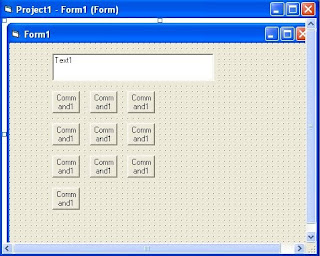
3. Kemudian desain lah menjadi seperti gambar berikut :
4. Atur properties masing-masing komponen seperti untuk shape backstyle ubah menjadi 1-opaque kemudian backcolornya pilih warna putih kemudian unutk timer semua interval beri nilai 100 dan dalam keadaan false.
5. Save project dan Form di folder yang sama lalu copykan inpout32.dll pada folder tempat penyimpanan tersebut.
6. Masukkan kode program seperti dibawah ini :
Private Declare Function Inp Lib "inpout32.dll" _
Alias "Inp32" (ByVal PortAddress As Integer) As Integer
Private Declare Sub Out Lib "inpout32.dll" _
Alias "Out32" (ByVal PortAddress As Integer, ByVal value As Integer)
Private Declare Sub Sleep Lib "kernel32" (ByVal dwMilliseconds As Long)
Private Sub Command1_Click()
Out 888, 255
Out 890, 4
Shape1.BackColor = vbRed
Shape2.BackColor = vbRed
Shape3.BackColor = vbRed
Shape4.BackColor = vbRed
Shape5.BackColor = vbRed
Shape6.BackColor = vbRed
Shape7.BackColor = vbRed
Shape8.BackColor = vbRed
Shape9.BackColor = vbRed
Shape10.BackColor = vbRed
Shape11.BackColor = vbRed
Shape12.BackColor = vbRed
Command3.Enabled = False
Command4.Enabled = False
Command5.Enabled = False
End Sub
Private Sub Command2_Click()
Out 888, 0
Out 890, 11
Shape1.BackColor = vbWhite
Shape2.BackColor = vbWhite
Shape3.BackColor = vbWhite
Shape4.BackColor = vbWhite
Shape5.BackColor = vbWhite
Shape6.BackColor = vbWhite
Shape7.BackColor = vbWhite
Shape8.BackColor = vbWhite
Shape9.BackColor = vbWhite
Shape10.BackColor = vbWhite
Shape11.BackColor = vbWhite
Shape12.BackColor = vbWhite
Command1.Enabled = True
Command2.Enabled = True
Command3.Enabled = True
Command4.Enabled = True
Command5.Enabled = True
End Sub
Private Sub Command3_Click()
Timer1.Enabled = True
Timer2.Enabled = True
Command1.Enabled = False
Command2.Enabled = False
Command4.Enabled = False
Command5.Enabled = True
End Sub
Private Sub Command4_Click()
Timer4.Enabled = True
Timer3.Enabled = True
Command1.Enabled = False
Command2.Enabled = False
Command3.Enabled = False
Command5.Enabled = True
End Sub
Private Sub Command5_Click()
Timer1.Enabled = False
Timer2.Enabled = False
Timer3.Enabled = False
Timer4.Enabled = False
Out 888, 0
Out 889, 11
Shape1.BackColor = vbWhite
Shape2.BackColor = vbWhite
Shape3.BackColor = vbWhite
Shape4.BackColor = vbWhite
Shape5.BackColor = vbWhite
Shape6.BackColor = vbWhite
Shape7.BackColor = vbWhite
Shape8.BackColor = vbWhite
Shape9.BackColor = vbWhite
Shape10.BackColor = vbWhite
Shape11.BackColor = vbWhite
Shape12.BackColor = vbWhite
Command1.Enabled = True
Command2.Enabled = True
Command3.Enabled = True
Command4.Enabled = True
Command5.Enabled = True
End Sub
Private Sub Form_Load()
End Sub
Private Sub Timer2_Timer()
Dim a As Integer
a = Timer1.Interval
Timer1.Interval = a + 100
Select Case a
Case 100
Out 890, 11
Out 888, 1
Shape12.BackColor = vbWhite
Shape1.BackColor = vbRed
Case 200
Out 888, 2
Shape1.BackColor = vbWhite
Shape2.BackColor = vbRed
Case 300
Out 888, 4
Shape2.BackColor = vbWhite
Shape3.BackColor = vbRed
Case 400
Out 888, 8
Shape3.BackColor = vbWhite
Shape4.BackColor = vbRed
Case 500
Out 888, 16
Shape4.BackColor = vbWhite
Shape5.BackColor = vbRed
Case 600
Out 888, 32
Shape5.BackColor = vbWhite
Shape6.BackColor = vbRed
Case 700
Out 888, 64
Shape6.BackColor = vbWhite
Shape7.BackColor = vbRed
Case 800
Out 888, 128
Shape7.BackColor = vbWhite
Shape8.BackColor = vbRed
Case 900
Out 888, 0
Out 890, 10
Shape8.BackColor = vbWhite
Shape9.BackColor = vbRed
Case 1000
Out 888, 9
Shape9.BackColor = vbWhite
Shape10.BackColor = vbRed
Case 1100
Out 888, 15
Shape10.BackColor = vbWhite
Shape11.BackColor = vbRed
Case 1200
Out 888, 3
Shape11.BackColor = vbWhite
Shape12.BackColor = vbRed
Timer1.Interval = 100
End Select
End Sub
Private Sub Timer3_Timer()
Dim b As Integer
b = Timer4.Interval
Timer4.Interval = b + 100
Select Case b
Case 100
Out 888, 96
Shape1.BackColor = vbWhite
Shape12.BackColor = vbWhite
Shape6.BackColor = vbRed
Shape7.BackColor = vbRed
Case 200
Out 888, 144
Shape6.BackColor = vbWhite
Shape7.BackColor = vbWhite
Shape5.BackColor = vbRed
Shape8.BackColor = vbRed
Case 300
Out 888, 8
Out 890, 10
Shape5.BackColor = vbWhite
Shape8.BackColor = vbWhite
Shape4.BackColor = vbRed
Shape9.BackColor = vbRed
Case 400
Out 888, 4
Out 890, 9
Shape4.BackColor = vbWhite
Shape9.BackColor = vbWhite
Shape3.BackColor = vbRed
Shape10.BackColor = vbRed
Case 500
Out 888, 2
Out 890, 15
Shape3.BackColor = vbWhite
Shape10.BackColor = vbWhite
Shape2.BackColor = vbRed
Shape11.BackColor = vbRed
Case 600
Out 888, 1
Out 890, 3
Shape2.BackColor = vbWhite
Shape11.BackColor = vbWhite
Shape1.BackColor = vbRed
Shape12.BackColor = vbRed
Timer4.Interval = 100
End Select
End Sub
7. Sekarang silahkan ru... :)

Adapun Contoh-contoh Program yang lain Menggunakan Visual Basic, yaitu : 


Read More »
17.38 | 5 komentar

MEMBUAT PROGRAM SIMULASI LAMPU LALU LINTAS DENGAN VISUAL BASIC

Selamat Datang di Blog Rojear, seperti biasa kita akan membuat aplikasi sederhana dengan program visual basic dimana mudah-mudahan postingan ini dapat membantu anda setidaknya menambah referensi anda.

1.     Langkah pertama buka program Visual Basic
2.     Pilih standar.exe untuk New Project kemudian Klik Open

VB 6.0

3.     Tambahkan 5 Label 1 label untuk judul dan 4 label untuk waktu masing-masing simpang, 4 frame untuk masing-masing simpang dan 12 shape dimana atur properti fillstyle mendaji solid dan fillcolor pilih warna yang sesuai serta satu buah timer dan desainlah menjadi seperti gambar dibawah ini :

simulasi lampu lalu lintas dengan vb

4.     Ubah Properti Interval pada control Timer dengan memasang nilai 1000 dan dalam keadaan false.
5.     Masukkan kode program seperti dibawah ini :
Private Sub tunda()
a = Timer
Do While Timer < 1 + a
DoEvents
Loop
End Sub

Private Sub Form_Load()
Timer1.Enabled = True
End Sub

Private Sub Timer1_Timer()
For i = 0 To 10
Label1(0).Caption = 11 - i
Label1(1).Caption = 21 - i
Label1(2).Caption = 31 - i
Label1(3).Caption = 41 - i
If i = 0 Then
Shape10.FillColor = &HC0C0&
Shape1.FillColor = &HC0&
Shape2.FillColor = vbYellow
Shape5.FillColor = vbRed
Shape8.FillColor = vbRed
Shape11.FillColor = vbRed
Else
Shape12.FillColor = &H8000&
Shape2.FillColor = &HC0C0&
Shape3.FillColor = vbGreen
End If
tunda
Next i
For i = 10 To 20
Label1(0).Caption = 51 - i
Label1(1).Caption = 21 - i
Label1(2).Caption = 31 - i
Label1(3).Caption = 41 - i
If i = 10 Then
Shape5.FillColor = &HC0&
Shape3.FillColor = &H8000&
Shape2.FillColor = vbYellow
Shape4.FillColor = vbYellow
Else
Shape2.FillColor = &HC0C0&
Shape4.FillColor = &HC0C0&
Shape1.FillColor = vbRed
Shape5.FillColor = &HC0&
Shape6.FillColor = vbGreen
End If
tunda
Next i
For i = 20 To 30
Label1(0).Caption = 51 - i
Label1(1).Caption = 61 - i
Label1(2).Caption = 31 - i
Label1(3).Caption = 41 - i
If i = 20 Then
Shape8.FillColor = &HC0&
Shape6.FillColor = &H8000&
Shape4.FillColor = vbYellow
Shape7.FillColor = vbYellow
Else
Shape4.FillColor = &HC0C0&
Shape7.FillColor = &HC0C0&
Shape5.FillColor = vbRed
Shape8.FillColor = &HC0&
Shape9.FillColor = vbGreen
End If
tunda
Next i
For i = 30 To 40
Label1(0).Caption = 51 - i
Label1(1).Caption = 61 - i
Label1(2).Caption = 71 - i
Label1(3).Caption = 41 - i
If i = 30 Then
Shape11.FillColor = &HC0&
Shape9.FillColor = &H8000&
Shape7.FillColor = vbYellow
Shape10.FillColor = vbYellow
ElseIf i = 40 Then
Shape2.FillColor = vbYellow
Shape10.FillColor = vbYellow
Shape12.FillColor = &H8000&
Shape1.FillColor = &HC0&
Else
Shape7.FillColor = &HC0C0&
Shape10.FillColor = &HC0C0&
Shape8.FillColor = vbRed
Shape11.FillColor = &HC0&
Shape12.FillColor = vbGreen
End If
tunda
Next i
End Sub

Read More »
07.52 | 4 komentar

MEMBUAT PROGRAM KALKULATOR DENGAN VISUAL BASIC

Bagi anda yang sering memanfaatkan kalkulator yang merupakan bagian adri aksesoris Windows, mungkin pernah berkeinginan untuk membuat kalkulator sendiri dan mungkin pula keinginan anda tersebut belum terwujud, karena anda belum tahu cara membuatnya.
          Dengan Tip berikut ini, anda akan dapat mewujudkan keinginan tersebut, karena membuat kalkulator dengan visual basic tidak sesulit bayangan anda.
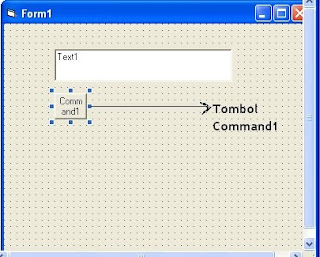
1.     Buat project baru, kemudian TextBox dan sebuah commandButton seperti berikut:

kalkulator dengan vb


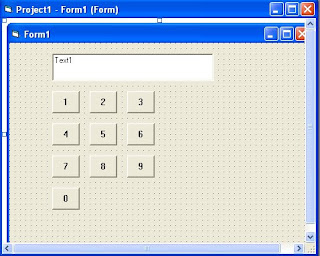
2.      Klik kanan pada tombol command1, kemudian pilih copy, lalu klik kanan lagi dan pilih paste. Ketika muncul pesan “You already have a control named ’Command1’. Do you want to create a control array ?”, pilih yes. Akan muncul kontrol commandButton baru dengan nama Command1(1). Kemudian klik kanan lalu paste lagi sehingga muncul kontrol command1(2). Lakukan proses tersebut teru-menerus sampai kontrol CommandButton berjumlah sepuluh buah.
3.     Atur posisi kontrol-kontrol Command tersebut sehingga tampilan form menjadi seperti berikut.


kalkulator dengan vb

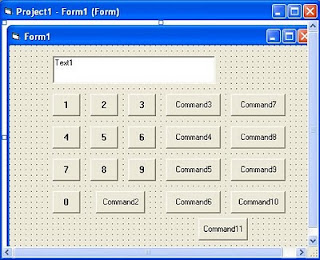
4.     Kemudian atur properti caption untuk commandButton sehingga tampilannya menjadi seperti berikut.  


form kalkulator dengan vb

5.     Agar kalkulator dapat dioperasikan, tambahkan sepuluh buah commanButton baru.
program aplikasi kalkulator dengan vb 6.0
6.     Atur properti kontrol TextBox dan CommandButton baru seperti berikut.  

Kontrol
Properti

Text1
Text

Command2
Name
Caption
Koma
.
Command3
Name
Caption
AC
AC
Command4
Name
Caption
Tambah
+
Command5
Name
Caption
Kurang
-
Command6
Name
Caption
Tanda
+/-
Command7
Name
Caption
Bagi
/
Command8
Name
Caption
Kali
x
Command9
Name
Caption
Akar
Akar
Command10
Name
Caption
Hasil
=l
Command11
Name
Caption
Kuadrat
X^2

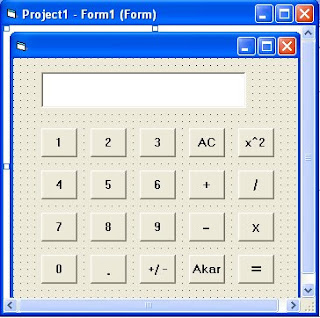
7.     Setelah itu Atur posisi kontrol-kontrol tersebut sehingga menjadi seperti berikut :
membuat program kalkulator dengan visual basic
8.     Buka jendela kode, lalu ketikkan kode berikut ini:
Private pilihan As String
Private x As Double
Private y As Double

Private Sub AC_Click()
Text1.Text = ""
y = x = 0
Tanda.Enabled = False
End Sub

Private Sub Akar_Click()
If x < 0 Then
Text1.Text = "Angka Tidak Boleh Negatif Coy"
Else
Text1.Text = Sqr(x)
End If
End Sub

Private Sub Bagi_Click()
Text1.Text = ""
pilihan = "bagi"
y = x
x = 0
Tanda.Enabled = False
End Sub

Private Sub Command1_Click(Index As Integer)
Text1.Text = Text1.Text & Command1(Index).Caption
x = Text1.Text
Tanda.Enabled = True
End Sub

Private Sub Form_Load()
Tanda.Enabled = False
End Sub

Private Sub Hasil_Click()
If pilihan = "tambah" Then
x = y + x
Text1.Text = x
ElseIf pilihan = "kurang" Then
x = y - x
Text1.Text = x
ElseIf pilihan = "kali" Then
x = y * x
Text1.Text = x
ElseIf pilihan = "bagi" And x <> 0 Then
x = y / x
Text1.Text = x
Else
Text1.Text = "Tidak Terdefinisi"
End If
End Sub

Private Sub Kali_Click()
Text1.Text = ""
pilihan = "kali"
y = x
x = 0
Tanda.Enabled = False
End Sub

Private Sub Koma_Click()
If Text1.Text = "" Then
Text1.Text = "0."
Else
Text1.Text = Text1.Text & "."
End If
End Sub

Private Sub Kuadrat_Click()
Text1.Text = x ^ 2
End Sub

Private Sub Kurang_Click()
Text1.Text = ""
pilihan = "kurang"
y = x
x = 0
Tanda.Enabled = False
End Sub

Private Sub Tambah_Click()
Text1.Text = ""
pilihan = "tambah"
y = x
x = 0
Tanda.Enabled = False
End Sub

Private Sub Tanda_Click()
If x < 0 Then
Text1.Text = -x
x = -x
Else
Text1.Text = "-" & Text1.Text
x = -x
End If
End Sub

 9.     Selamat Mencoba.....! :)

Adapun Contoh-contoh Program yang lain Menggunakan Visual Basic,
yaitu : 

Read More »
07.49 | 2 komentar